Win11
架构
windows-386 :32 位 Windows 系统
windows-amd64 :64 位 Windows 系统 - AMD 或 Intel x86-64 架构
windows-arm64 :64 位 Windows 系统 - ARM 架构
win11 config
- git 代理
git config --global http.proxy http://127.0.0.1:[port.http]
git config --global https.proxy https://127.0.0.1:[port.http]
文件路径:C:\Users\[Username]\.gitconfig
- CMD 代理
- 新建
cmdrc.cmd粘贴以下配置,复制路径C:\Users\<UserName>\cmdrc.cmd
set http_proxy=http://127.0.0.1:10808
set https_proxy=http://127.0.0.1:10808
- 按下
Win + R,输入regedit打开注册表,在HKEY_LOCAL_MACHINE\Software\Microsoft\Command Processor\下新建名为AutoRun的字符串值, 数值数据粘贴cmdrc.cmd的路径。此脚本会在每次打开cmd时被预加载。
验证:curl -vv http://google.com 含有 HTTP/1.1 301
- powershell 代理
- powershell运行以下命令创建并打开profile文件
if (!(Test-Path -Path $PROFILE )) { New-Item -Type File -Path $PROFILE -Force }
notepad $PROFILE
- 在文件
C:\Users\{USER_NAME}\Documents\WindowsPowerShell\Microsoft.PowerShell_profile.ps1中粘贴以下配置
$Env:http_proxy="http://127.0.0.1:10808";
$Env:https_proxy="http://127.0.0.1:10808";
重装系统
制作PE
- 搜索
微PE工具箱
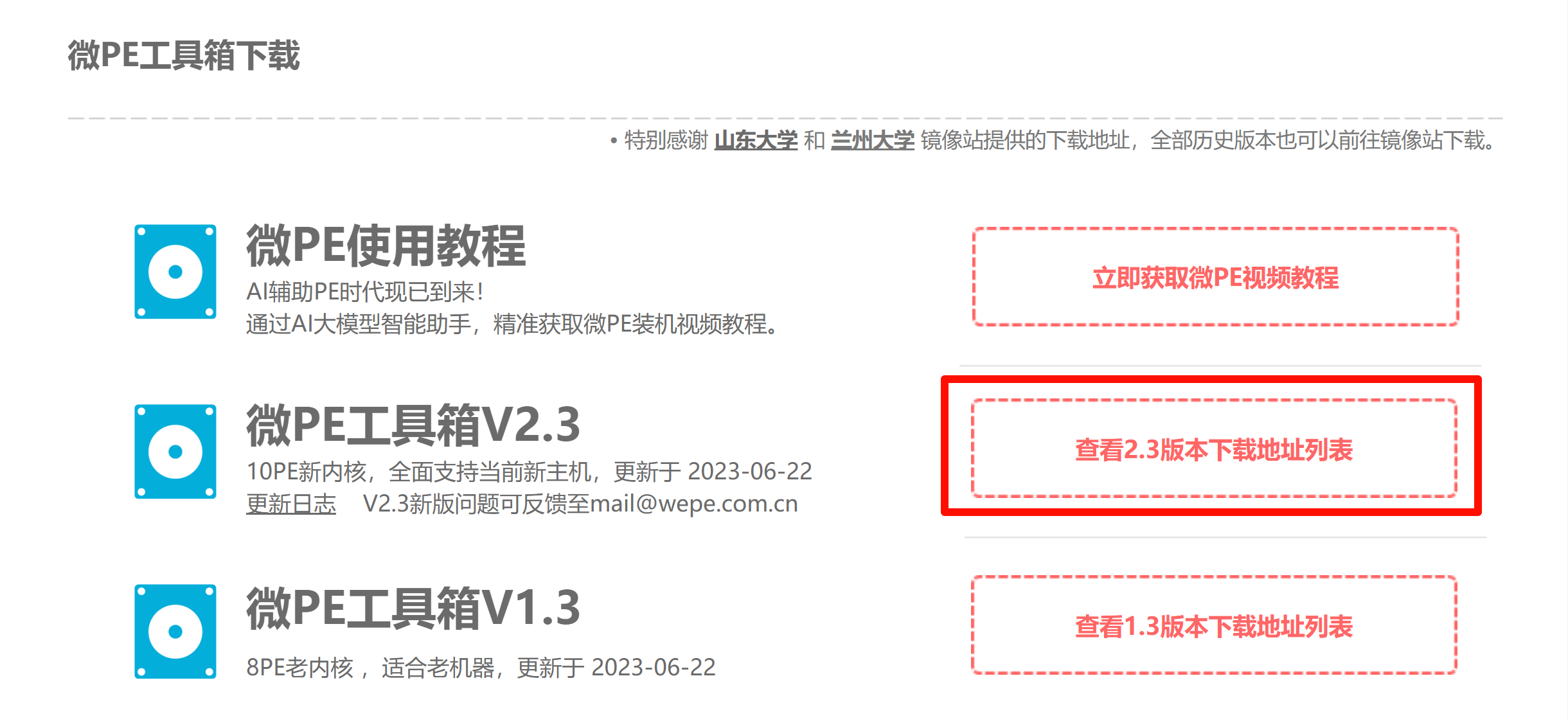
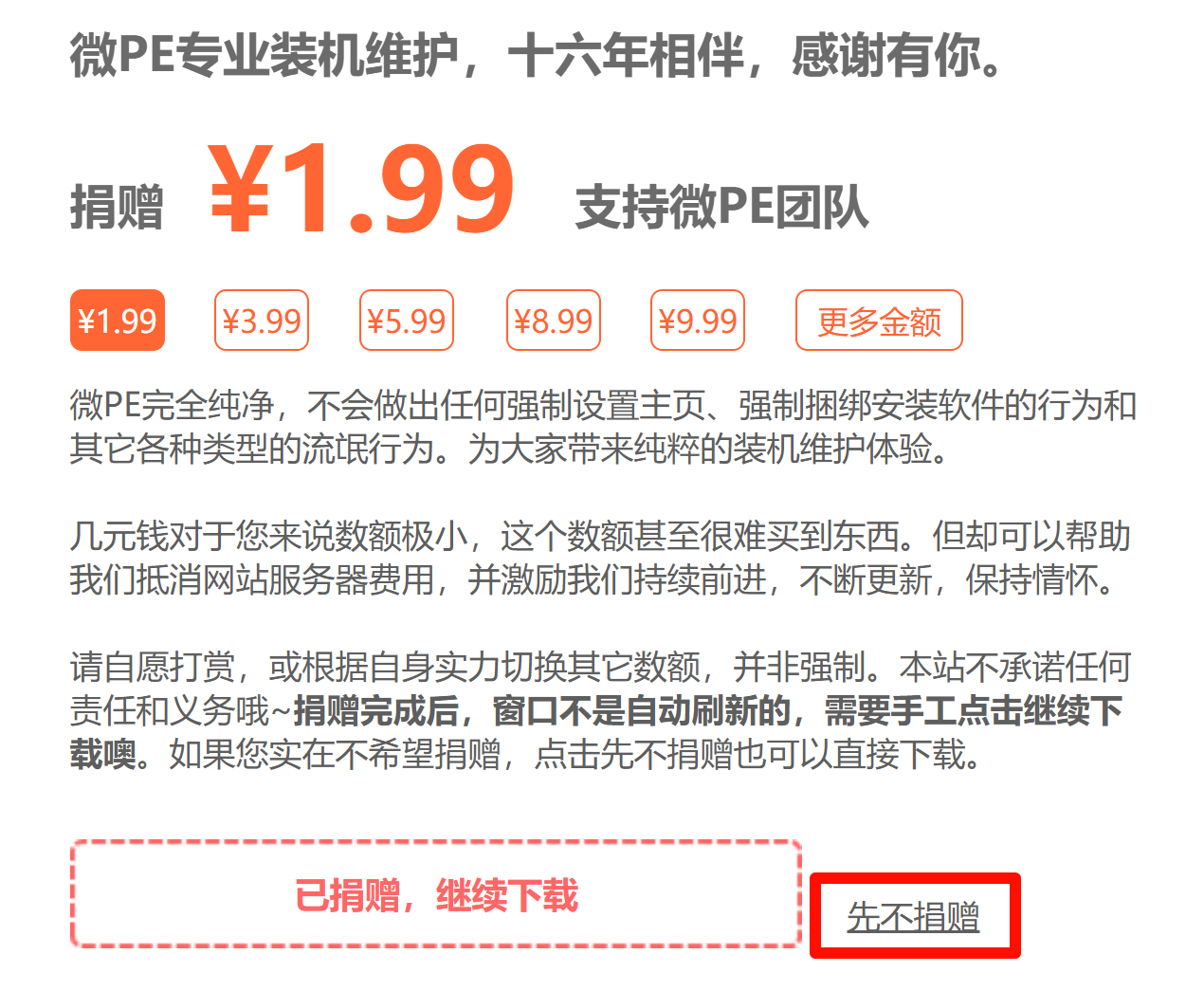
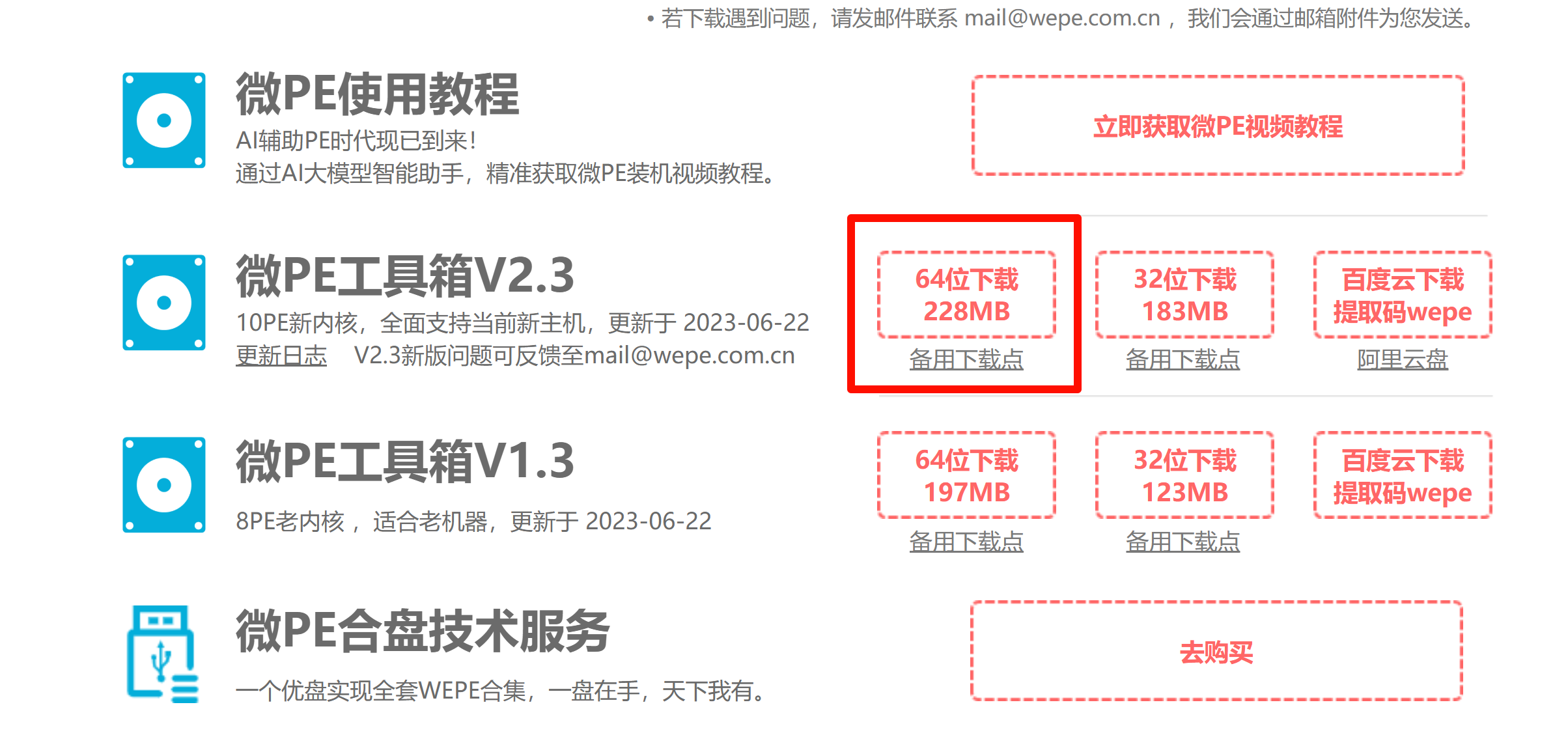
- 安装到U盘
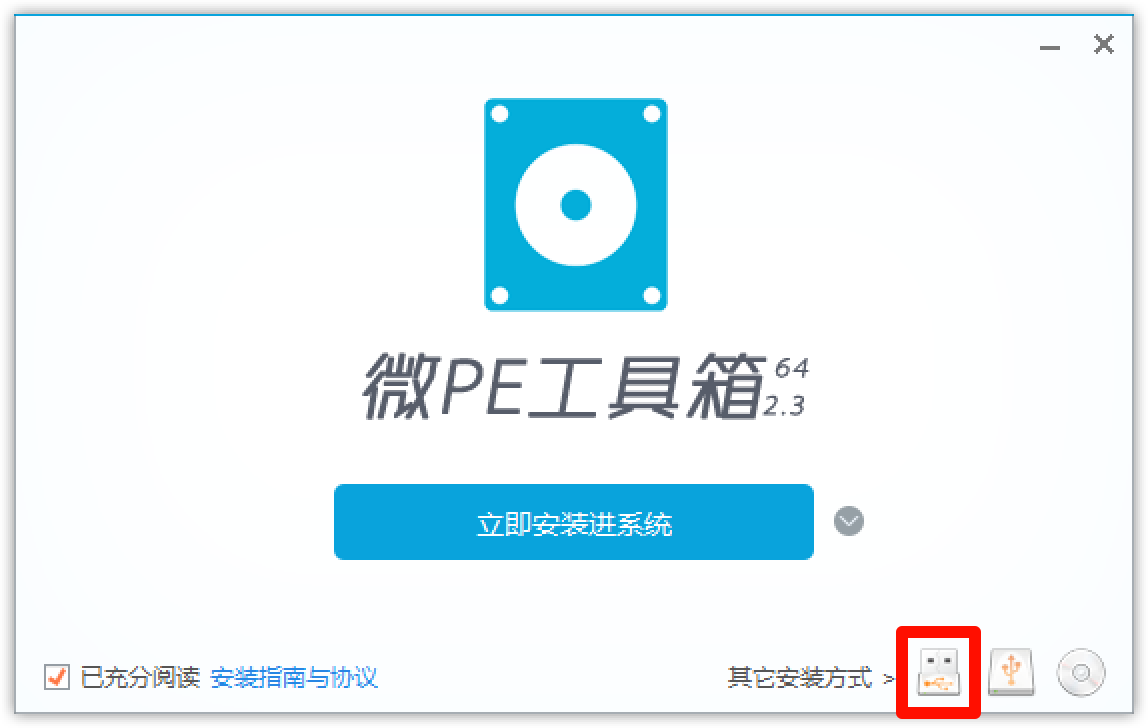
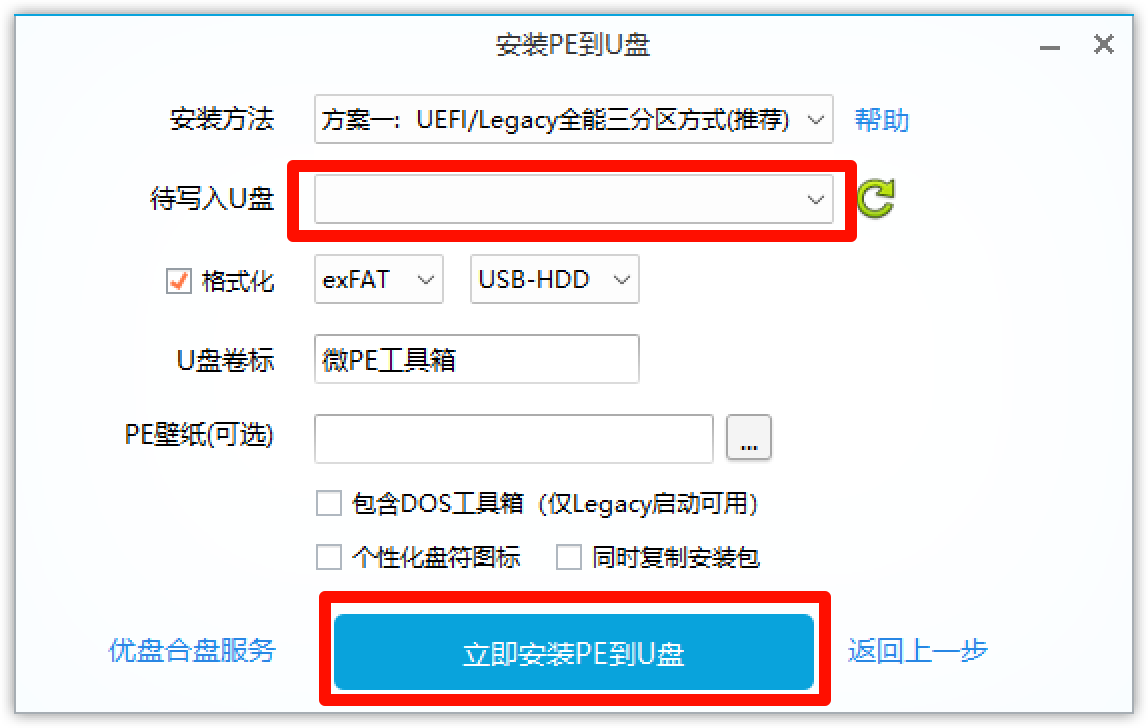
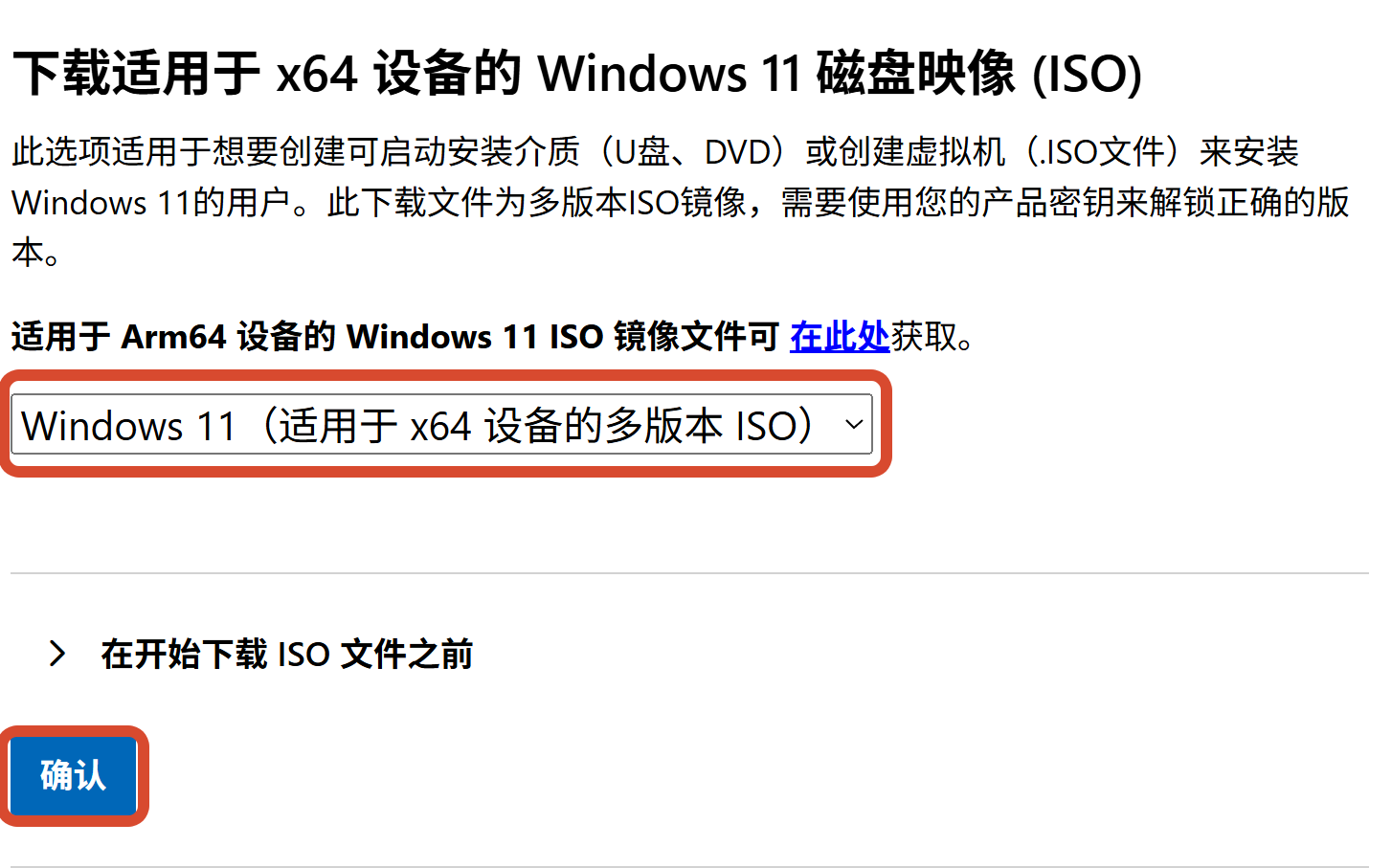
- 下载Windows系统(建议下载美版)
- 进入pe系统
插入U盘,开机按键盘(华硕F8、技嘉F12、微星F11)进入pe
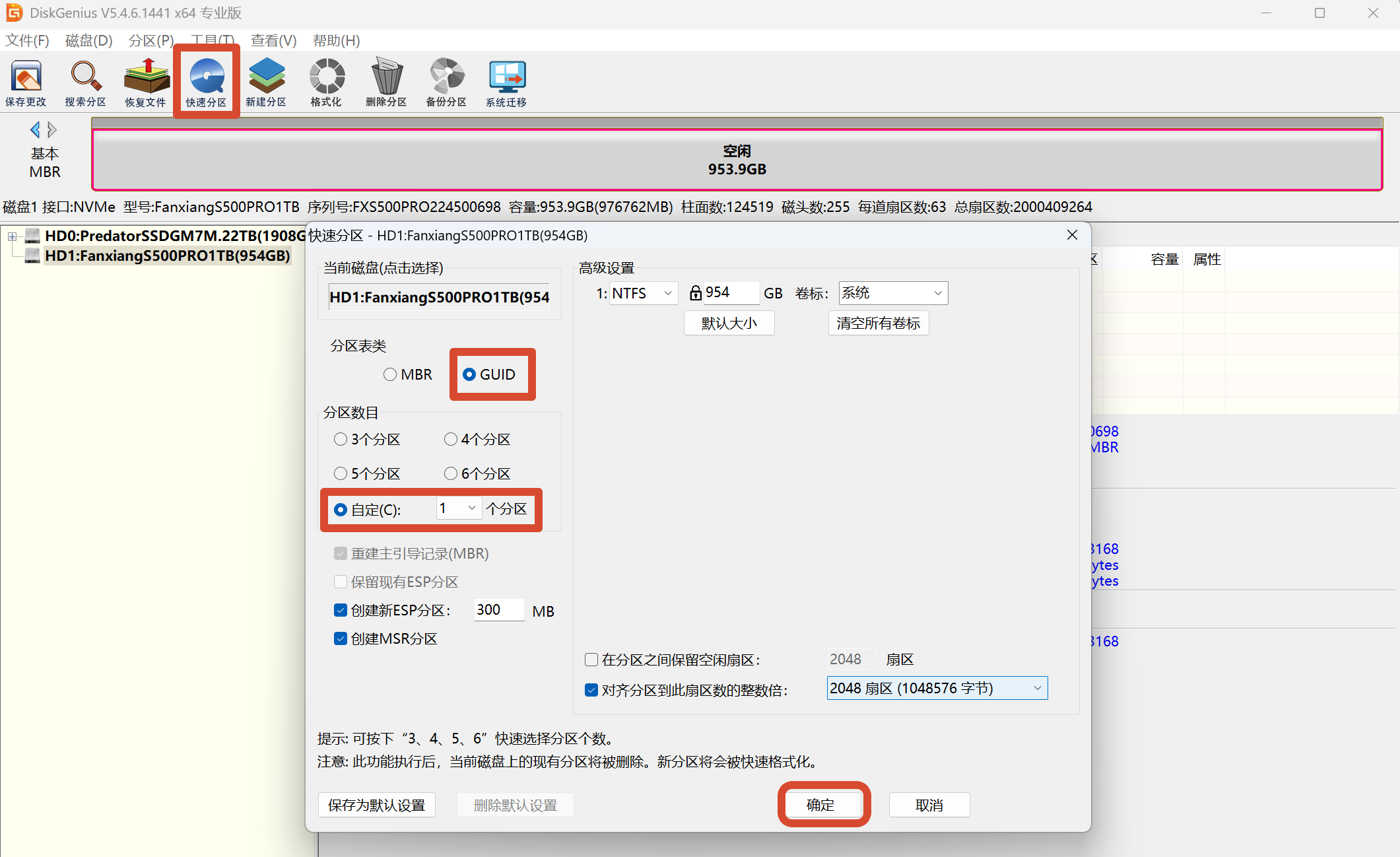
- 分区
打开DiskGenius如图分区,然后格式化C盘
- 恢复/安装系统
恢复Windows
打开傲梅分区助手(无损),恢复备份到c盘
修复引导
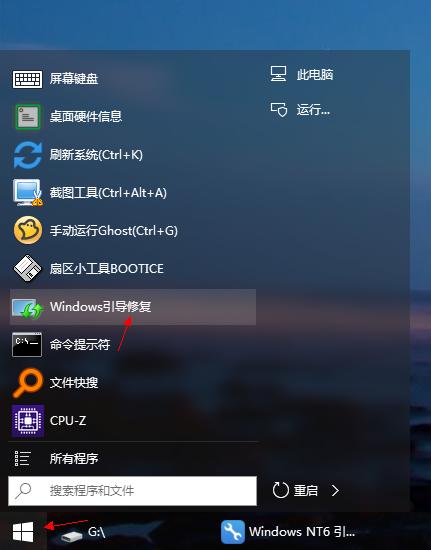
挂载到ESP分区
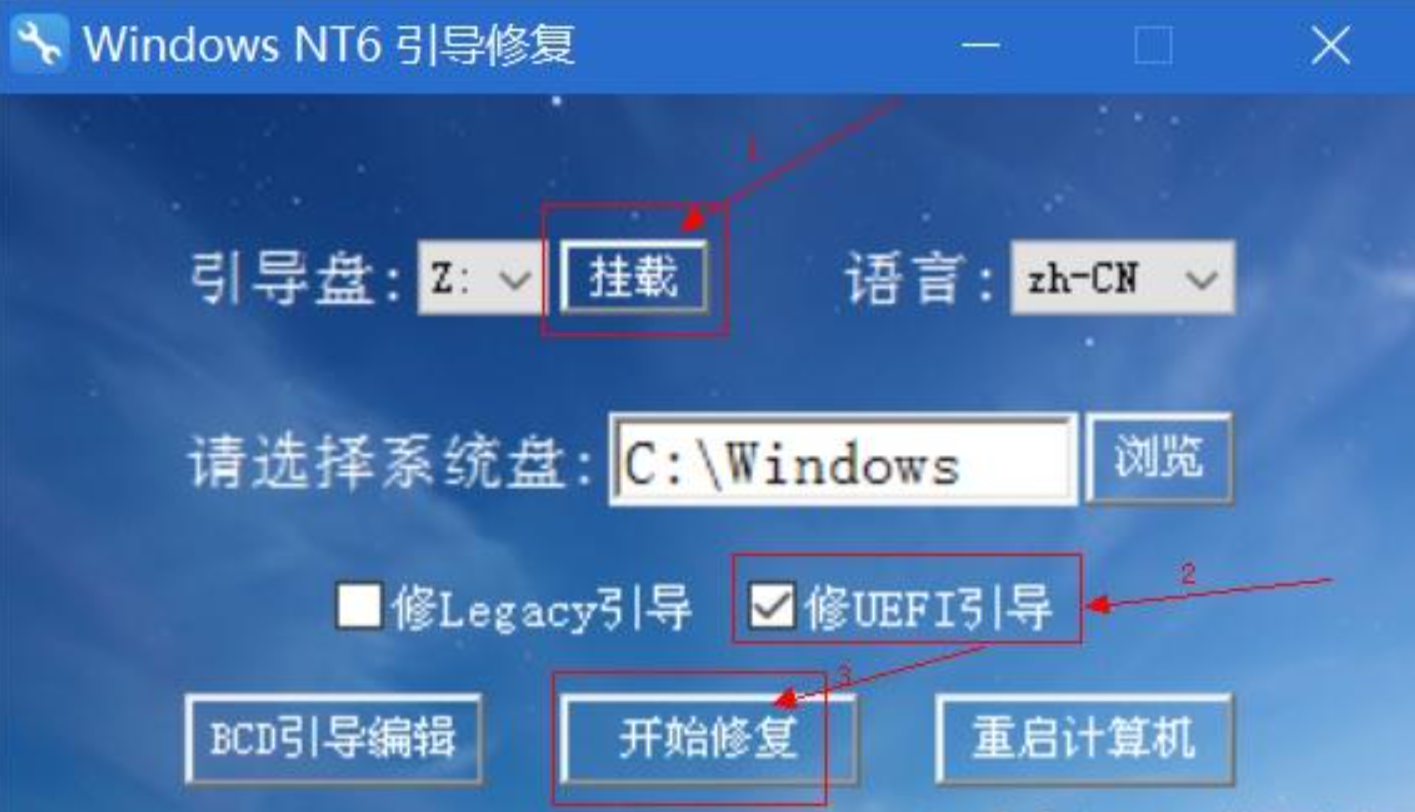
开机后可能遇到“恢复-你的电脑/设备需要修复”
官方解答:按着电源按钮(约 5 秒),电脑会自动关闭。(重复动作多过 2 次,直到您看到 “Preparing Automatic Repair” 字目)
安装新Windows
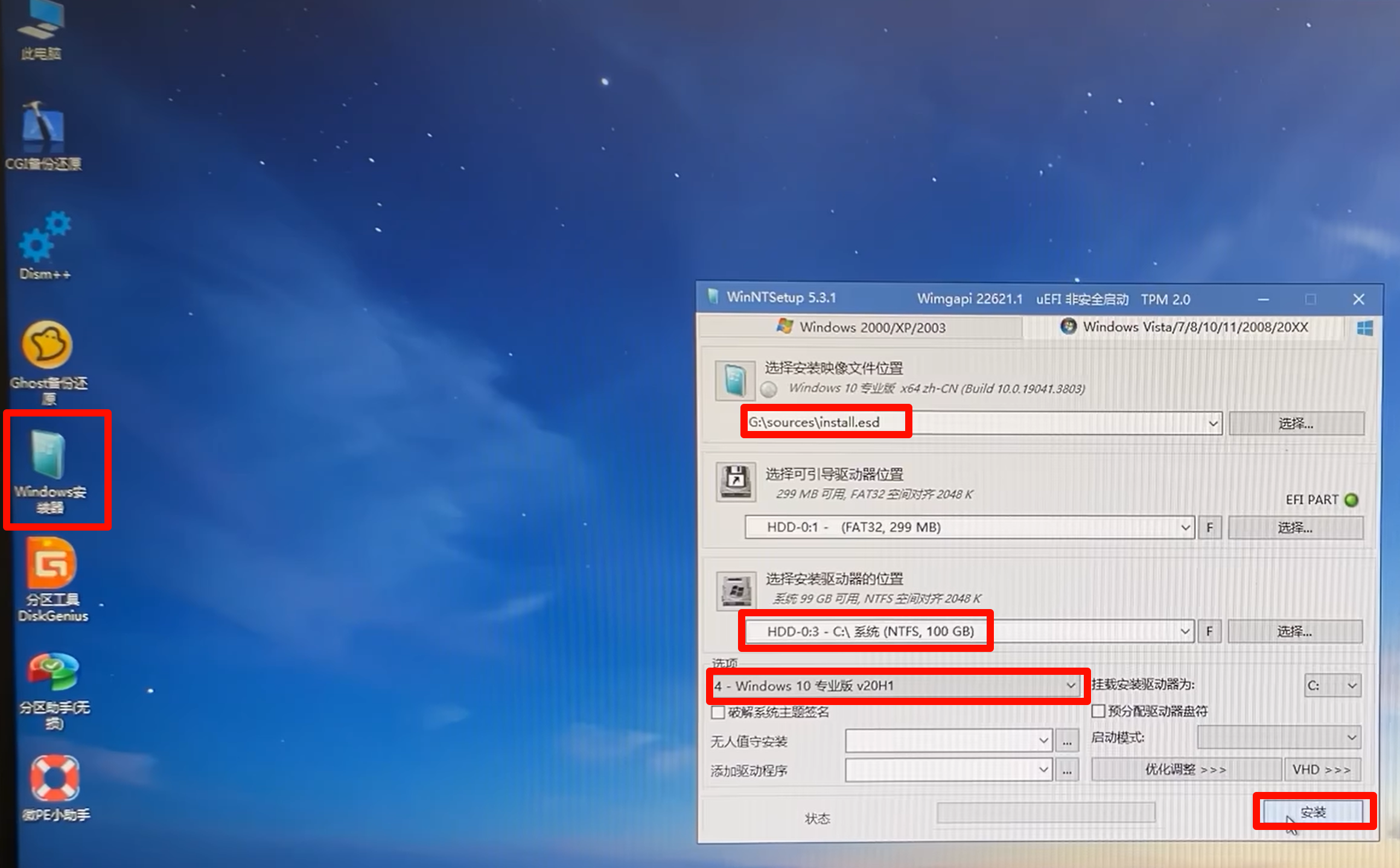
睡眠唤醒
目标:电脑睡眠后按键盘唤醒,并避免触碰鼠标时误唤醒
- F11进入BIOS
- 进入高级模式 (Advanced Mode),启用USB唤醒(Resume from USB Device)
- 保存设置并重启
- 打开PowerShell,输入
powercfg /devicequery wake_armed查看能唤醒的设备 - 输入
powercfg -devicedisablewake "HID-compliant mouse(00*)",禁用鼠标相关项 - 输入
powercfg /DEVICEDISABLEWAKE "HID Keyboard Device",这个是罗技Logitech G HUB 为了实现可编辑按键,注册的一个虚拟键盘设备
文件夹分类管理
- 在要分类的文件夹下新建desktop.txt文件
[.ShellClassInfo]
InfoTip=分类名称
另存为desktop.ini,保存类型:所有文件,编码:ANSI
生效:文件夹属性 -> 自定义 -> 更改图标 -> 还原默认值
文件夹查看 -> 分组依据 -> 选择备注
修改删除:文件夹查看 -> 选项 -> 查看 -> 取消选中"隐藏受保护的操作系统文件(推荐)“可以看到ini文件
文件删不掉
TASKKILL /IM explorer* /F                  # 关掉任务栏
explorer.exe                               # 开启任务栏
管理员权限
方法一: cmd -> 输入 gpedit.msc
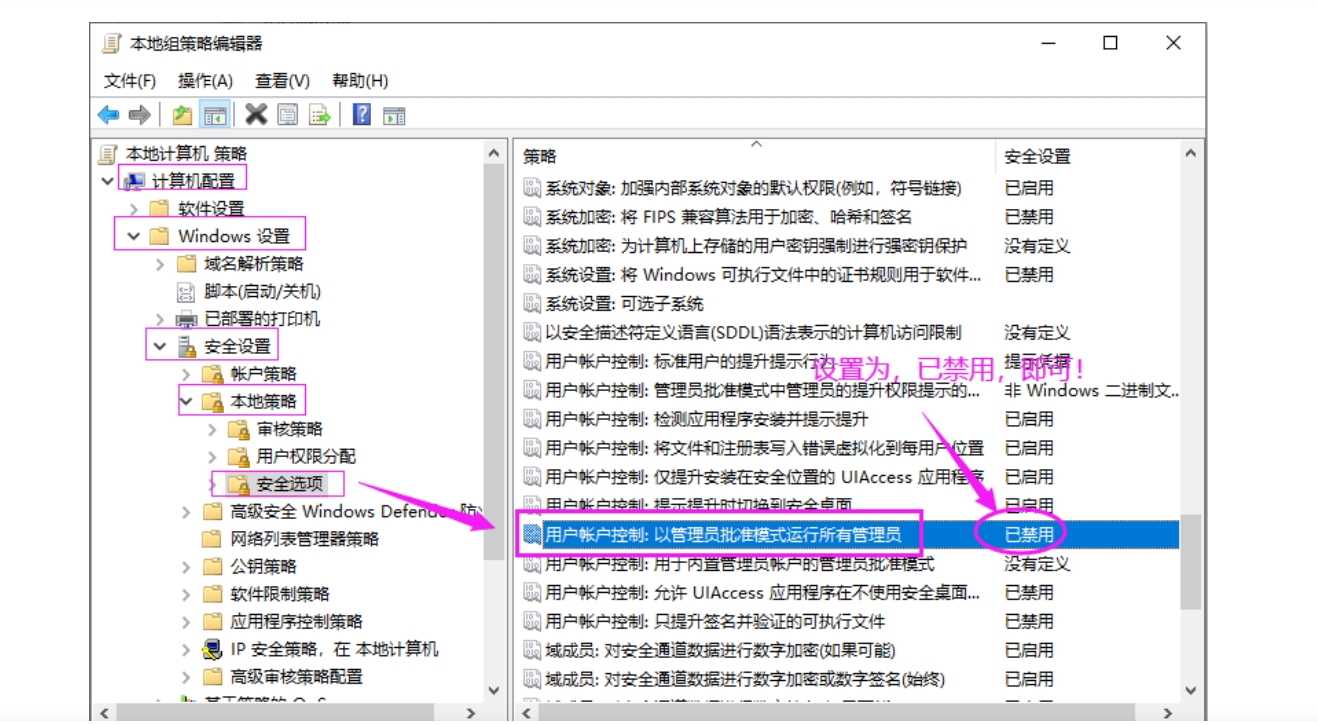
方法二: 添加右键超级管理员权限,新建1.reg文件并运行
Windows Registry Editor Version 5.00
[HKEY_CLASSES_ROOT\*\shell\runas]
@="获取超级管理员所有权限"
"Icon"="C:\\Windows\\System32\\imageres.dll,101"
"NoWorkingDirectory"=""
[HKEY_CLASSES_ROOT\*\shell\runas\command]
@="cmd.exe /c takeown /f \"%1\" && icacls \"%1\" /grant administrators:F"
"IsolatedCommand"="cmd.exe /c takeown /f \"%1\" && icacls \"%1\" /grant administrators:F"
[HKEY_CLASSES_ROOT\exefile\shell\runas2]
@="获取超级管理员所有权限"
"Icon"="C:\\Windows\\System32\\imageres.dll,101"
"NoWorkingDirectory"=""
[HKEY_CLASSES_ROOT\exefile\shell\runas2\command]
@="cmd.exe /c takeown /f \"%1\" && icacls \"%1\" /grant administrators:F"
"IsolatedCommand"="cmd.exe /c takeown /f \"%1\" && icacls \"%1\" /grant administrators:F"
[HKEY_CLASSES_ROOT\Directory\shell\runas]
@="获取超级管理员所有权限"
"Icon"="C:\\Windows\\System32\\imageres.dll,101"
"NoWorkingDirectory"=""
[HKEY_CLASSES_ROOT\Directory\shell\runas\command]
@="cmd.exe /c takeown /f \"%1\" /r /d y && icacls \"%1\" /grant administrators:F /t"
"IsolatedCommand"="cmd.exe /c takeown /f \"%1\" /r /d y && icacls \"%1\" /grant administrators:F /t"
关闭安全通知
- 关闭win11防火墙通知
控制面板 -> 安全与维护 -> 更改用户账户控制设置 -> 从不通知
搜索"编辑组策略” -> 管理模板 -> windows组件 -> windows安全中心 -> 通知 -> 打开隐藏所有通知 -> 已启用
- 从注册表彻底关闭 Windows安全中心通知
win+R输入regedit,定位到HKEY_LOCAL_MACHINE\SYSTEM\CurrentControlSet\Services\SecurityHealthService,找到Start,修改数值数据3为4。
如果权限不足:右键 SecurityHealthService 文件夹 -> 权限 -> 高级 -> 更改(所有者)-> 高级 -> 立即查找 -> 选中您的账户并点击确定 -> 替换子容器和对象的所有者(勾选)-> 禁用继承 -> 将已继承的权限转换为此对象的显式权限 -> 选择用户 -> 编辑 -> 完全控制
- 关闭"打开文件-安全警告"弹框
控制面板-> internet选项 -> 安全 -> 自定义级别 -> 启用(不安全)
win11 资源管理器无限重启闪屏
安全模式开机
长按开机键3次,选择【疑难解答】-【高级选项】-【启动设置】- 【重启】,在启动设置内, 按 4 或 F4 就可以进入安全模式了。
更换本地账户、新建本地账户。
开机后右键windows图标点击 powershell(管理员)
在命令提示符(管理员)中复制粘贴输入以下指令:
net user User ****** /add(User是新建账户,******是新建的随机密码)net localgroup administrators User /add(赋予该账号管理员权限)重启后按电源键息屏,再开启后可以切换到User账户,进去后一切正常,表示故障原因不在硬件和系统方面,肯定是第三方软件。
新建文本粘贴以下代码
Windows Registry Editor Version 5.00
[HKEY_LOCAL_MACHINE\SOFTWARE\Microsoft\Windows\Windows Error Reporting\LocalDumps\explorer.exe]
"DumpFolder"=hex(2):43,00,3a,00,5c,00,43,00,72,00,61,00,73,00,68,00,44,00,75,\
00,6d,00,70,00,73,00,00,00
重命名为1.reg,运行后会在C盘建立CrashDumps文件夹(路径C:\CrashDumps),当系统闪屏后里面有后缀.dmp文件,把这个文件拖到Visual Studio里打开,可以排查相关的第三方软件的路径,挨个卸载。我放在vs里显示我IDM下载程序缺少二进制文件,卸载后即可进入系统。
VM Ubuntu
VM Ubuntu config
- 代理
Windows中使用ipconfig查看WLAN 2/8的ip地址,ubuntu中进入“设置”-“网络”-“proxy”,在各协议http、https、Socks里粘贴查到的ip地址
- git config
默认保存在用户的主目录下的 .gitconfig 文件内
git config --global user.name "John Doe"             #配置github账号用户名
git config --global user.email [email protected]   #配置邮箱
- git ssh 代理
创建~/.ssh/config 文件:
Host github.com
    User git
    ProxyCommand nc -v -x [ip]:[port.socks] %h %p      #写自己ip
- docker代理
# 创建目录
sudo mkdir -p /etc/docker
# 创建文件
touch /etc/docker/daemon.json

# 修改代理配置,改为自己ip
# NO_PROXY:指定不需要通过代理的地址列表,包括本地主机 localhost、127.0.0.0/8 和 IPv6 本地地址 ::1
sudo tee /etc/docker/daemon.json <<EOF
{
  "proxies": {
    "http-proxy": "http://[ip]:[port]",
    "https-proxy": "http://[ip]:[port]",
    "no-proxy": "localhost,127.0.0.0/8,::1"
  }
}
EOF

# 刷新配置并重启 Docker
sudo systemctl daemon-reload
sudo systemctl restart docker
终端代理
直接在命令前加proxychains(临时)
在
~/.bashrc最后加入(持久)
# 设置终端代理,写自己ip
cat >> ~/.bashrc <<EOF
export http_proxy="http://$PROXY_HOST:$PROXY_PORT"
export https_proxy="http://$PROXY_HOST:$PROXY_PORT"
EOF

# 使配置生效
source ~/.bashrc
- shell脚本集合
Windows中使用ipconfig查看WLAN 2/8的ip地址,ubuntu创建proxy.sh粘贴以下代码和查到的ip地址,并bash proxy.sh运行脚本
#!/bin/bash

# 配置你的代理信息
PROXY_HOST="ip"
PROXY_PORT=10808

# 1. 将模式设置为手动 (manual)
gsettings set org.gnome.system.proxy mode 'manual'

# 2. 设置各个协议的主机和端口
gsettings set org.gnome.system.proxy.http host "$PROXY_HOST"
gsettings set org.gnome.system.proxy.http port $PROXY_PORT
gsettings set org.gnome.system.proxy.https host "$PROXY_HOST"
gsettings set org.gnome.system.proxy.https port $PROXY_PORT
gsettings set org.gnome.system.proxy.socks host "$PROXY_HOST"
gsettings set org.gnome.system.proxy.socks port $PROXY_PORT


# 3. 设置git ssh代理
sudo tee /home/[user]/.ssh/config <<EOF
Host github.com
    User git
    ProxyCommand nc -v -x $PROXY_HOST:$PROXY_PORT %h %p
EOF

# 4. 设置docker代理
sudo tee /etc/docker/daemon.json <<EOF
{
  "proxies": {
    "http-proxy": "http://$PROXY_HOST:$PROXY_PORT",
    "https-proxy": "http://$PROXY_HOST:$PROXY_PORT",
    "no-proxy": "localhost,127.0.0.0/8,::1"
  }
}
EOF
# 刷新配置并重启 Docker
sudo systemctl daemon-reload
sudo systemctl restart docker

# 设置终端代理
sed -i '/# >>> proxy config >>>/,/# <<< proxy config <<</d' ~/.bashrc

cat >> ~/.bashrc <<EOF

# >>> proxy config >>>
export http_proxy="http://$PROXY_HOST:$PROXY_PORT"
export https_proxy="http://$PROXY_HOST:$PROXY_PORT"
# <<< proxy config <<<

EOF
# 使配置生效
source ~/.bashrc
VM Ubuntu升级
# 更新
sudo apt update
sudo apt upgrade
sudo reboot
# 启动 GUI 更新向导
sudo update-manager -c
- update错误 N: 无法安全地用该源进行更新,所以默认禁用该源
cd /etc/apt/sources.list.d
sudo rm -f *     # 删除全部软件源
- W: Failed to fetch http://archive.ubuntu.com/
备份您的来源列表
sudo cp /etc/apt/sources.list /etc/apt/sources.list.backup修改apt源:打开
/etc/apt/sources.list粘贴这里对应地区和版本的sources.list条目,例如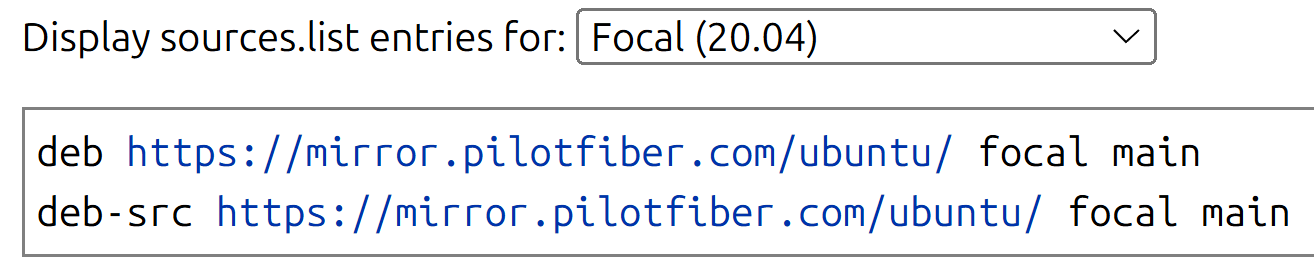
# DNS 设置
sudo vim /etc/resolv.conf
# 使用Google DNS作为首选 DNS 服务器
nameserver 8.8.8.8
nameserver 8.8.4.4
VM Ubuntu共享文件夹
设置
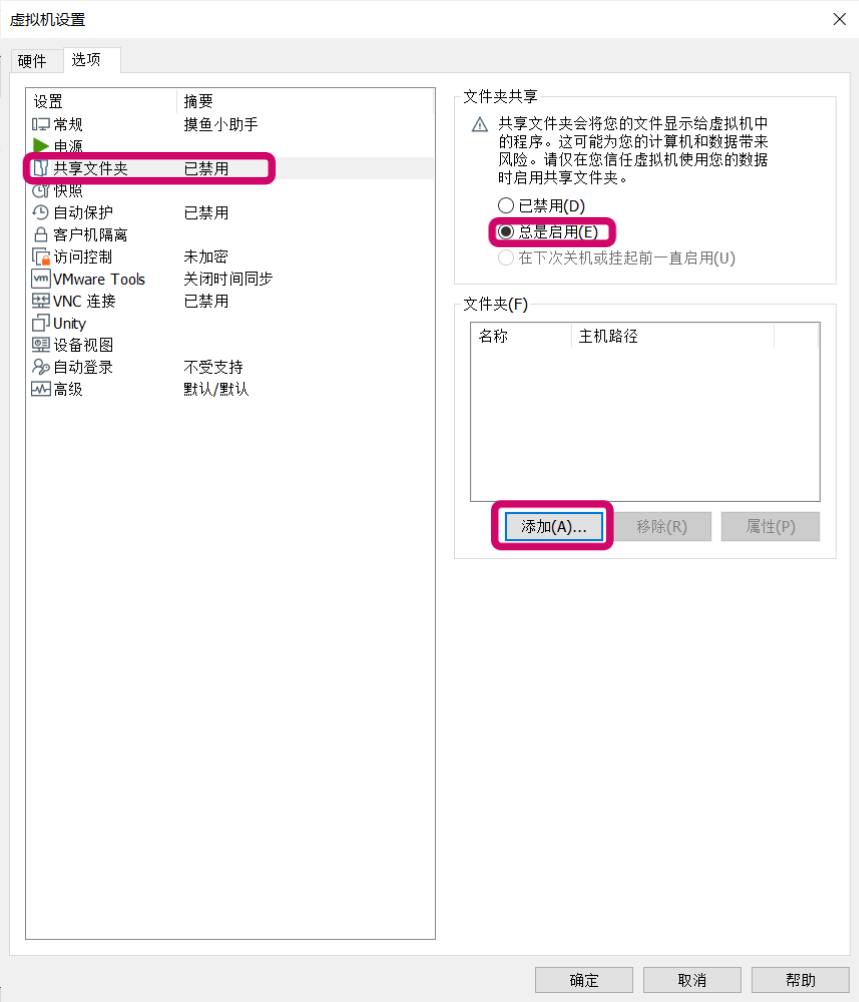
每次启动自动挂载,在/etc/fstab文件添加
.host:/ /mnt/hgfs fuse.vmhgfs-fuse allow_other,defaults 0 0
- 已挂在到/mnt/hgfs目录
ls -l /mnt/hgfs
VM Ubuntu克隆
1. 概念
- 虚拟机克隆
- 完整克隆 是和原始虚拟机完全独立的一个备份,可以脱离原始虚拟机独立使用
- 链接克隆 需要和原始虚拟机共享同一虚拟磁盘文件,不能脱离原始虚拟机独立运行
- 虚拟机模板克隆 克隆虚拟机固然是快速部署虚拟机的利器,但是所有的虚拟机都可以克隆,被克隆的虚拟机也可以再次被克隆,长此以往系统就会崩毁,从而给管理员带来诸多的麻烦。模板就是解决此问题的最好的方法,即将一台经常发起克隆的虚拟机做成虚拟机模板,每次需要克隆类似的虚拟机时都通过模板发起
- 虚拟快照 快照是针对虚拟机的VMDK文件在某一时间点的"备份",快照任务启动时,将冻结虚拟机源VMDK文件处于只读状态,同时创建出1个快照文件,今后所有修改的数据都会写入这个快照文件。一旦触发快照恢复操作。系统将放弃文件的内容,回滚到源VMDK文件的状态,实现快照恢复
2. 模板克隆过程
关机 -> 创建快照 -> 虚拟机、设置、高级、启用模板模式 -> 右键虚拟机克隆 -> 从快照克隆 -> 完整克隆
3. 解决IP相同问题
在虚拟机的网络设置 -> 高级 -> 点击生成新的mac地址
cd /etc/netplan
sudo gedit 01-network-manager-all.yaml

# 添加内容
network:
  ethernets:
    ens33:
      dhcp4: true           # 动态ip开启
      dhcp-identifier: mac  # 将DHCP获取IP地址的标识改为mac
  version: 2

# 更新配置
sudo netplan apply
VM Ubuntu安装python
不建议更改Ubuntu默认的Python版本,本文使用 pyenv管理版本
# 更新
sudo apt-get update && sudo apt-get upgrade

# 安装Pyenv依赖,详见Pyenv wiki页面
sudo apt update; sudo apt install make build-essential libssl-dev zlib1g-dev \
libbz2-dev libreadline-dev libsqlite3-dev curl git \
libncursesw5-dev xz-utils tk-dev libxml2-dev libxmlsec1-dev libffi-dev liblzma-dev libzstd-dev

# 安装Pyenv
curl https://pyenv.run | bash

# 配置环境变量
cat <<'EOF' >> ~/.bashrc
export PATH="$HOME/.pyenv/bin:$PATH"
eval "$(pyenv init --path)"
eval "$(pyenv init -)"
eval "$(pyenv virtualenv-init -)"
EOF

# 使配置生效
source ~/.bashrc

# 安装所需版本
pyenv install 3.12

# 设置全局 Python 版本
pyenv global 3.12

# 常用命令
pyenv install --list       # 查看支持安装的版本列表
pyenv versions             # 查看已安装版本
pyenv version              # 查看当前版本
Ubuntu安装go(过时待更)
sudo apt install snap #安装snap,使用snap更易安装、更新
sudo snap install go --classic #安装go
sudo vim /etc/profile #编辑profile
export GOROOT=/snap/go                  #在最后一行添加
export PATH=$PATH:$GOROOT/bin
source /etc/profile                     #保存
go version                              #验证
export GO111MODULE=on
export GOPROXY=https://goproxy.cn       #设置 go get 为国内源(无代理)
IDEA
使用
不能输入中文(Ubuntu)
在idea.sh注释之后的首行添加
export XMODIFIERS="@im=ibus"
export GTK_IM_MODULE="ibus"
export QT_IM_MODULE="ibus"
goland.vmoptions添加-Drecreate.x11.input.method=true
自用软件
win11优雅必备
Wallpaper Engine # 壁纸,steam购买
Everything + uTools # 文件快捷搜索及工具
quicker # 鼠标便捷操作神器
DeskGo # 腾讯出品的桌面软件格子
IDM # 下载
- PowerShell:
irm https://massgrave.dev/ias | iex
- PowerShell:
Geek Uninstaller # 卸载无残留(会删除整个文件夹,确保软件在单独文件夹)
Directory Opus # 资源管理器
火绒 # 屏蔽弹窗
win11 microsoft store工具
- Windows Terminal #命令行
- Translucent Taskbar #任务栏透明
- EarTrumpet #音频管理
开发者实用工具
- typora # markdown记事本
- obsidian/joplin # markdown多端同步
- sourcetree # Git 界面
- DBeaver # 连接数据库
- Postman # 接口测试
- espanso # Snippets
素材工具
- GIMP # 图像处理
- 例:转换pdf,文件->打开,导入分辨率填300,文件->导出
- Pr # 视频剪辑
- Ae # 动画特效
- Ps # 图片处理
- Ai # 插图
- GIMP # 图像处理
安卓app
浏览器:Chrome、Edge
影视:
- 论坛:haopanyou.net(已失效)
- App:tg破解软件中文频道,搜#影视
- 网盘搜索:pan.qianfan.app
- VLC # 局域网视频播放器
椒盐音乐 # 本地音乐播放器
- 音乐标签 # 歌词
小说:
- 阅读 # 酷安评论区可以找书源
- 笔趣阁
阅读:ReadEra、福昕PDF阅读器
去除启动广告:跳过广告
动态壁纸:星空视频壁纸
手机控制
- tasker、hamibot # 手机自动化
- Moonlight # 局域网投屏
- AirDroid和AirMirror # 手机远程控制手机
- 向日葵远程控制
文件管理
- zarchiver # 文件管理和解压
- 猫头鹰文件 # 访问局域网文件
- APK Extractor # 提取apk